
Un bouton Copilot absent d’Outlook est un symptôme d’interface qui ne permet pas, à lui seul, de conclure à une panne du service ou à la perte d’une licence. Le diagnostic doit distinguer le défaut connu, les droits du compte et la configuration du client.
Microsoft documente un problème dans Outlook classique pour Windows et le marque désormais corrigé. Cela ne prouve pas que chaque poste concerné fonctionne à nouveau. Voici les vérifications utiles, suivies de la méthode proposée par Anand Candassamy pour remettre une équipe au travail avec des fonctions réellement testées.
Quel est l’état du correctif pour Copilot disparu d’Outlook classique ?
Vérifié le 13 novembre 2026 : Microsoft indique que le problème connu est corrigé ; contrôlez néanmoins votre environnement avant de considérer le poste comme rétabli.
La page Microsoft du problème connu, datée du 15 octobre 2026, décrit la disparition des accès après le build 20026.20182 et suivants, avec Copilot Chat Basic ou M365 Copilot Premium. L’éditeur rattache le défaut corrigé à des informations de compte non récupérées depuis le profil Outlook. La page ne donne pas de numéro de build correctif à reproduire ici.
Les contournements documentés sont le nouvel Outlook, Outlook web ou un nouveau profil. Le réglage Show Apps est explicitement distinct de ce bug. Méthode Anand : consigner séparément le statut publié, la version installée et le résultat du test utilisateur ; aucun de ces éléments ne remplace les autres.
Dans quel ordre vérifier les causes d’un bouton Copilot absent ?
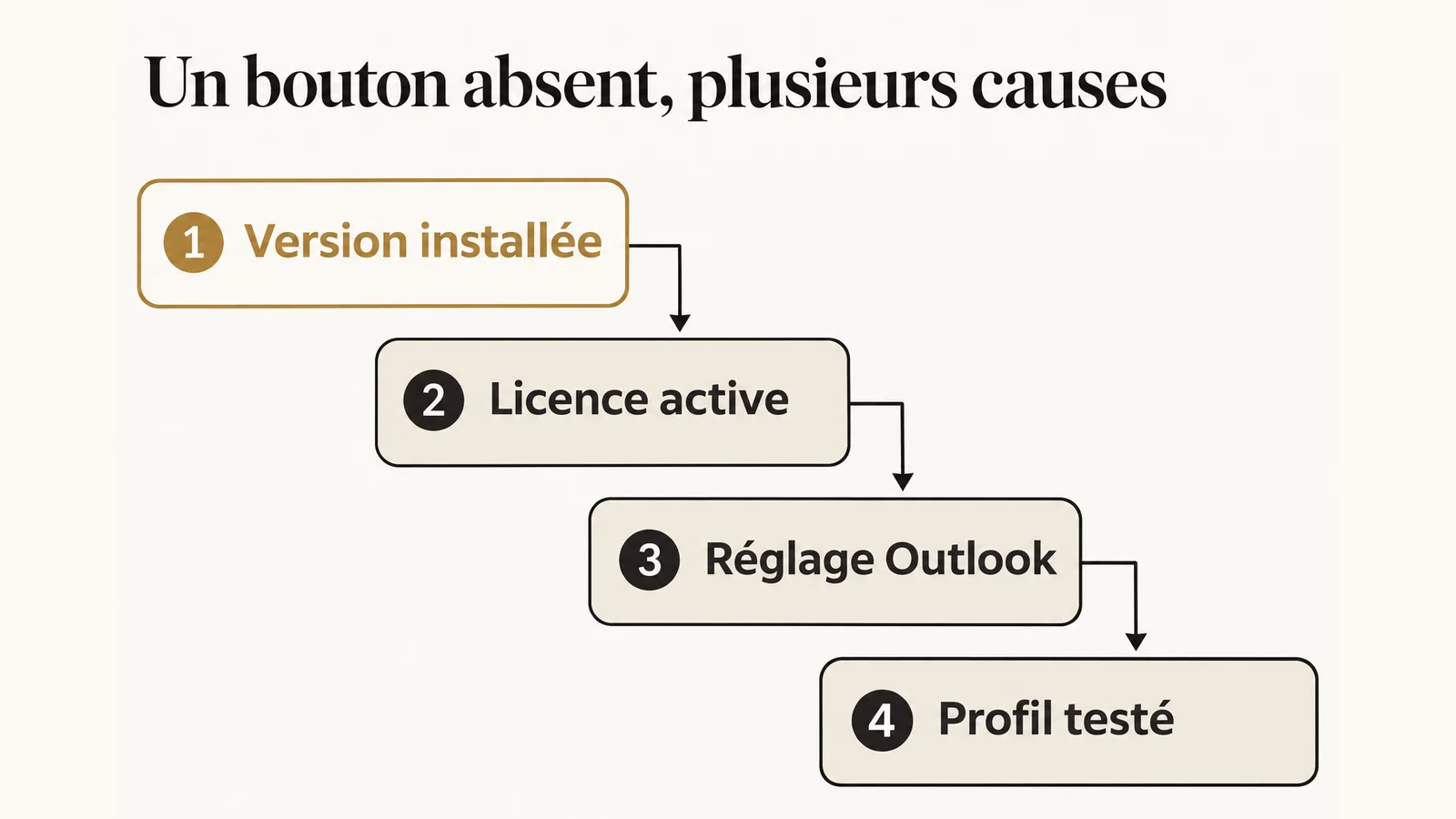
Identifiez le client et le contexte de disparition, puis vérifiez successivement le problème connu, la licence et les réglages avant toute intervention sur le profil.
La grille suivante organise le diagnostic selon la méthode Anand. Elle ne remplace pas les instructions Microsoft liées à chaque cause. Relevez l’interface effectivement touchée : accès supérieur, barre latérale ou commande ajoutée au ruban. Conservez aussi la version et le canal de mise à jour dans le ticket interne.
| Symptôme | Cause à vérifier | Preuve recherchée | Action adaptée |
|---|---|---|---|
| Disparition après mise à jour du classique | Bug documenté | Build et correspondance du symptôme | Consulter le statut et le repli officiel |
| Accès différent selon le compte | Licence ou identité | Compte connecté et libellé Copilot | Faire confirmer les droits |
| Absence dans la barre d’applications | Show Apps désactivé | Valeur du réglage | Activer si autorisé |
| Web utilisable, classique affecté | Configuration ou profil local | Même compte, tâche comparable | Tester le client de repli |
Une hypothèse reste une hypothèse jusqu’au test qui l’isole. Ne classez pas tous les tickets « licence » parce qu’un bouton manque. Les questions d’identité, de droits et de contrôle dans Copilot permettent de préciser ce qui a réellement changé pour la personne concernée.
Comment vérifier ma licence Copilot sans acheter une option inutile ?
Vérifiez les droits associés au compte effectivement utilisé dans Microsoft 365, puis faites confirmer l’attribution avant de déduire qu’un achat supplémentaire est nécessaire.
La page What Copilot license do I have indique, pour un compte professionnel ou scolaire éligible, de consulter le libellé associé au compte dans Copilot. Elle distingue Copilot Chat Basic, M365 Copilot Basic et M365 Copilot Premium. Ces libellés décrivent des droits différents ; ils ne doivent pas être réduits à « abonnement présent » ou « abonnement absent ».
Méthode Anand : demandez au support de rapprocher ce libellé du compte connecté dans les applications et de l’attribution attendue. Une capture prise avec une identité personnelle ne prouve pas les droits du compte professionnel. Écrivez dans le ticket quel compte a servi au test, sans publier ses informations dans un canal ouvert.
Si une attribution vient de changer, la procédure générale Microsoft prévoit une actualisation de licence depuis Fichier > Compte, puis le redémarrage des applications. Faites suivre cette intervention d’une vérification de la tâche attendue, plutôt que d’une simple recherche visuelle du bouton.
Show Apps in Outlook peut-il expliquer la disparition de Copilot ?
Un réglage d’affichage désactivé constitue une piste distincte à contrôler, sans être présenté comme la réparation du défaut logiciel documenté pour Outlook classique.
Le parcours Microsoft pour Show Apps est File > Options > Advanced, puis Outlook panes et Show Apps in Outlook. Vérifiez la case pour écarter cette cause d’absence dans la barre d’applications. Cette vérification ne permet pas d’attribuer à un réglage local la disparition liée au build.
Méthode Anand : relevez l’état initial, modifiez seulement ce réglage si la politique interne le permet, puis recommencez le test. Si l’icône revient, notez précisément ce résultat. Il ne démontre pas qu’un défaut logiciel a été corrigé et ne valide pas les autres fonctions du parcours.
Cette distinction évite une mauvaise consigne collective : demander à toute une équipe de cocher une case alors que ses postes n’ont pas tous le même symptôme. Une fiche de support doit indiquer le contexte auquel son action répond. La recette des extensions Copilot invite également à tester les droits et le retrait des accès au-delà de l’apparence de l’interface.
Faut-il passer au nouvel Outlook ou utiliser Outlook web ?
Choisissez un accès de repli après avoir vérifié le parcours dont l’utilisateur a besoin, sans supposer qu’un autre client reproduit automatiquement toutes ses habitudes.
L’intérêt du repli documenté est de permettre un essai dans une autre interface. La méthode Anand consiste à reprendre la même identité et une tâche neutre comparable. Si celle-ci fonctionne, le résultat justifie un usage temporaire pour ce périmètre ; il ne constitue pas une preuve de résolution sur le client classique.
Pour une équipe commerciale, par exemple, le test illustratif peut porter sur l’ouverture d’un échange puis la préparation d’une réponse à relire. Pour une équipe de gestion, il peut porter sur une synthèse soumise à validation. Ce sont des scénarios de recette, sans promesse de disponibilité de chaque fonction pour chaque licence.
Avant d’annoncer le repli à toute l’équipe, identifiez les gestes indispensables qui restent à vérifier et la personne chargée des exceptions. Les limites de périmètre d’un agent fournissent un cadre utile : la continuité doit rester dans les accès autorisés et les validations déjà définies.
Quand créer un nouveau profil Outlook et comment préserver le diagnostic ?
Testez un profil supplémentaire avec le support lorsque cette piste est pertinente, en conservant les éléments nécessaires pour comparer son fonctionnement à la situation initiale.
Microsoft décrit le profil comme l’ensemble des comptes, fichiers de données et paramètres de messagerie. Sa procédure de création permet d’ouvrir le sélecteur en maintenant Maj au lancement d’Outlook, puis de choisir Options et New. Il faut ensuite nommer le profil et y ajouter le compte.
La méthode Anand recommande de préparer ce test avant l’intervention : identité utilisée, tâche témoin, version installée et résultat attendu. Un profil supplémentaire doit permettre une comparaison utile. Si vous changez aussi le canal de mise à jour et la licence, vous ne saurez plus quelle action explique le résultat.
Conservez l’ancien profil le temps du diagnostic et faites vérifier les données locales et les usages particuliers par le support. Le but est de tester une piste, pas de supprimer prématurément le point de comparaison. Si le symptôme persiste, transmettez les observations structurées au lieu d’enchaîner les recréations sans hypothèse.
Quels autres réglages vérifier si Copilot reste absent ?
Faites examiner la version, le canal de mise à jour et les paramètres de confidentialité par l’équipe responsable, en conservant la politique de sécurité de l’organisation.
La procédure générale Microsoft cite le canal actuel ou le canal Entreprise mensuel pour les fonctions concernées, ainsi que les expériences connectées et l’analyse du contenu dans les paramètres de confidentialité. Elle renvoie les environnements administrés vers leur équipe informatique. Ces indications générales complètent le problème connu ; elles ne remplacent pas sa lecture.
Méthode Anand : transformez ces pistes en contrôles attribués. Le support vérifie la configuration appliquée ; le responsable métier précise la fonction nécessaire ; le responsable sécurité décide des paramètres autorisés. Un utilisateur ne devrait pas devoir arbitrer seul un changement de confidentialité pour retrouver une icône.
Évitez aussi de transposer une consigne propre à une autre application. La documentation générale évoque des emplacements dans Word, Excel ou PowerPoint qui ne décrivent pas nécessairement Outlook. Une formation IA centrée sur les usages peut apprendre à reconnaître ces différences et à documenter un incident sans modifier arbitrairement les accès.
Comment vérifier que Copilot fonctionne vraiment après le retour du bouton ?
Validez un parcours représentatif avec le bon compte, les bonnes informations et une relecture humaine avant de déclarer le fonctionnement rétabli pour l’équipe.
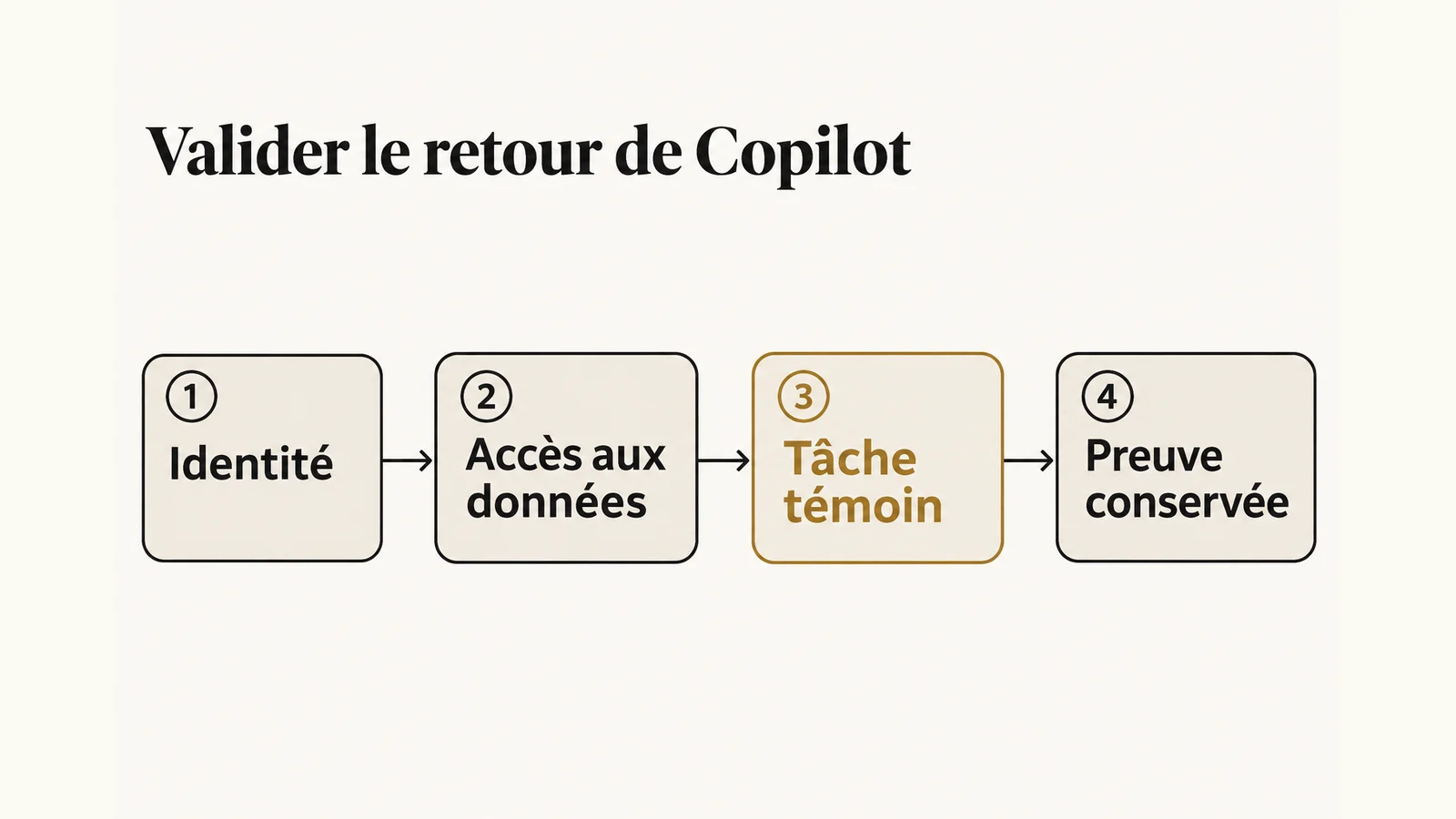
La méthode Anand propose une recette courte, exécutée sur des messages de test sans données sensibles. Elle distingue la présence de l’accès, l’ouverture de l’assistant et la qualité du résultat. Une erreur de contexte après ouverture doit rester visible dans le compte rendu.
- Confirmer l’identité connectée et les droits attendus.
- Reproduire une tâche choisie par le métier avec des données de test.
- Comparer le résultat aux informations réellement fournies.
- Vérifier la relecture et la validation avant toute action extérieure.
- Consigner client, version, résultat et limites restantes.
Appliquez cette recette aux parcours importants plutôt qu’à toutes les fonctions imaginables. Les principes de migration sans régression aident à fixer les critères. La recette de production permet ensuite de décider qui peut déclarer le service utilisable et qui conserve la responsabilité des exceptions.
Quelles questions restent fréquentes quand Copilot disparaît ?
L’absence du bouton prouve-t-elle que la licence a été supprimée ?
Non. Le symptôme doit être rapproché du compte utilisé et du libellé de licence. Dans la méthode proposée, la vérification des droits reste distincte de l’observation de l’interface.
Faut-il réinstaller toute la suite Microsoft 365 ?
La méthode proposée commence par un diagnostic ciblé. Conservez le contexte initial et faites confirmer une hypothèse par le support avant une intervention large qui compliquerait la comparaison.
Le statut corrigé prouve-t-il que mon poste est réparé ?
Non. Un statut éditeur décrit le problème documenté. Pour votre poste, relevez la configuration réelle et exécutez une tâche témoin ; le résultat doit être conservé séparément.
Peut-on clore le ticket dès que l’icône revient ?
Validez d’abord l’ouverture et le parcours utile avec des données de test. La présence du bouton ne prouve pas que le compte, les informations consultées et la validation métier sont corrects.
Pourquoi conserver l’ancien profil pendant le test ?
La méthode proposée cherche à préserver une comparaison et à éviter la suppression prématurée d’éléments utiles. Faites vérifier les données et usages particuliers par le support avant tout retrait.
Comment éviter des consignes contradictoires dans l’équipe ?
Centralisez une fiche associant chaque symptôme à sa vérification, son responsable et son résultat. Distinguez le repli temporaire, le changement local et la preuve de fonctionnement attendue avant clôture.
Sources
Ces pages Microsoft documentent le problème connu et les contrôles de configuration ; l’ordre des tests et les critères métier constituent une méthode proposée.
Lecture effectuée le 13 novembre 2026. Aucun compte utilisateur ni poste d’entreprise n’a été inspecté pour cet article.
La correction publiée ne vaut donc pas vérification d’une installation particulière ; le support doit confirmer le résultat dans son environnement.
Analyse et méthode proposées par Anand Candassamy au 13 novembre 2026.